CCLEE B2B — PDF 目录
后台路径:CCLEE B2B → PDF
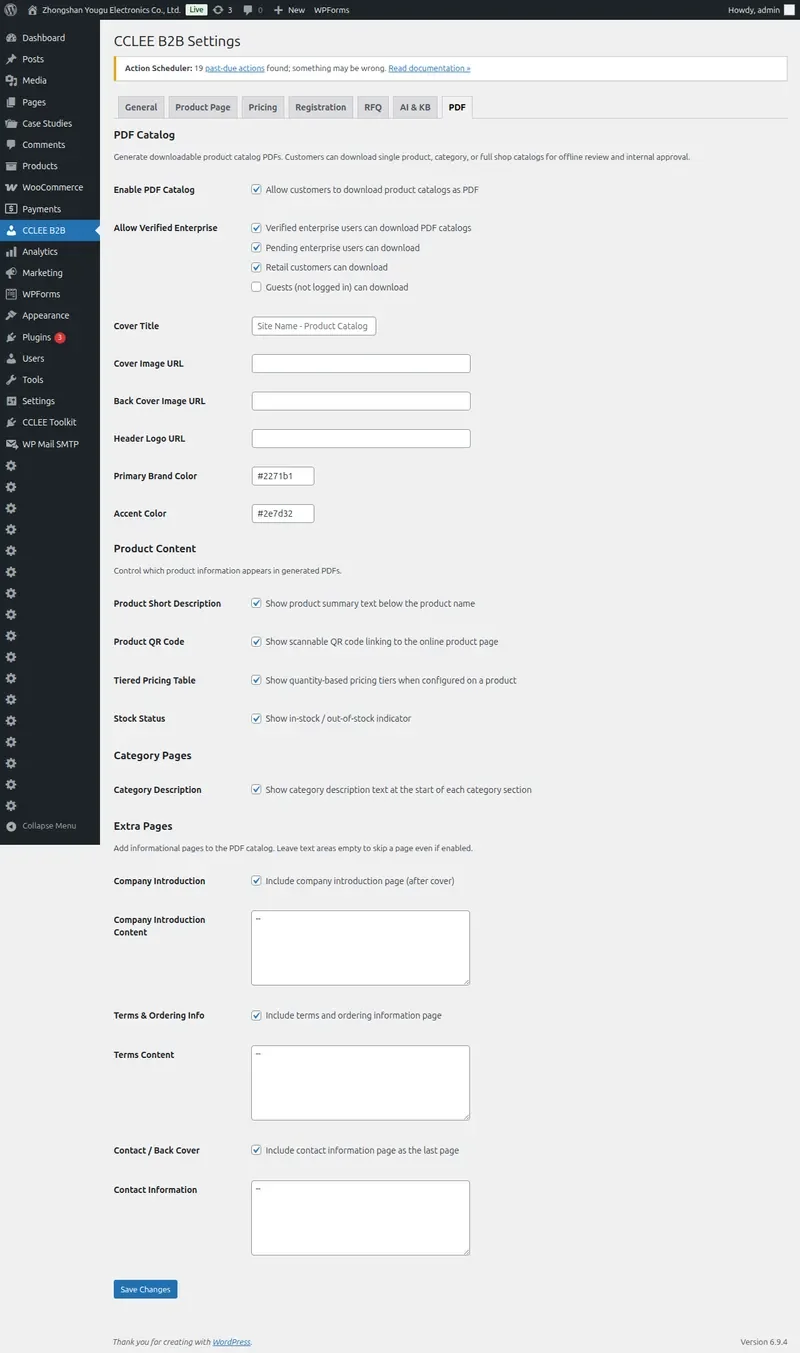
开启 PDF 功能
- 进入 CCLEE B2B → PDF
- 勾选 Enable PDF Catalog
- 保存设置
开启后,店铺页、产品页、分类页会显示 PDF 下载按钮。
下载权限控制
用户组权限
| 用户组 | 可下载 | 默认设置 |
|---|---|---|
| Verified Enterprise | ✅ | 允许 |
| Pending Enterprise | ⚠️ 可选 | 可选 |
| Retail Customer | ⚠️ 可选 | 禁止 |
| Guest | ⚠️ 可选 | 禁止 |
配置步骤
- 在 Group Permissions 部分
- 为每个用户组设置是否允许下载
- 保存
品牌样式定制
品牌颜色
| 设置项 | 说明 |
|---|---|
| Primary Color | 主色调,用于标题、强调 |
| Accent Color | 辅助色,用于边框、装饰 |
封面设置
| 设置项 | 说明 |
|---|---|
| Cover Title | 封面大标题 |
| Cover Image | 封面图片(可选) |
产品内容配置
可选内容
| 内容项 | 说明 |
|---|---|
| Product Description | 产品描述 |
| QR Code | 二维码,扫描跳转产品页 |
| Tier Pricing Table | 阶梯价格表(如有) |
| Stock Status | 库存状态 |
配置步骤
- 在 Product Content 部分勾选需要显示的内容
- 保存
附加页
可添加的附加页
| 页面类型 | 用途 |
|---|---|
| Company Introduction | 公司简介 |
| Terms & Conditions | 条款与条件 |
| Contact Information | 联系方式 |
每个附加页使用富文本编辑器,可添加文字、图片、链接。
前台下载按钮
产品页 PDF
单个产品页显示 "Download PDF" 按钮,下载该产品 PDF。

店铺页 PDF
店铺页和分类页显示 "Download Full Catalog (PDF)" 或 "Download Category Catalog (PDF)" 按钮。
PDF 结构
生成的 PDF 包含以下部分:
| 部分 | 说明 |
|---|---|
| 封面 | 品牌色、封面标题、图片 |
| 目录 | PDF 内容导航 |
| 产品列表 | 按分类或全店产品,含配置的内容项 |
| 附加页 | 公司简介、条款、联系方式(如有) |
| 尾页 | 结束语、版权信息 |
常见问题
PDF 下载按钮不显示?
- 确认 Enable PDF Catalog 已勾选
- 确认当前用户组有下载权限
- 清除浏览器缓存后重试
PDF 内容不完整?
- 检查产品是否填写了描述等信息
- 确认 PDF 设置中相应内容项已勾选
- 有些内容(如阶梯价)需要产品有相关配置才显示
可以自定义 PDF 模板吗?
目前支持颜色、封面、内容项配置。如需完全自定义模板样式,需要开发定制。
PDF 生成很慢怎么办?
全店目录产品较多时生成较慢,建议:
- 分批生成(按分类)
- 避开高峰时段
- 考虑预生成静态 PDF
支持哪些语言?
PDF 内容直接使用产品数据语言。如需多语言 PDF,需要配置多语言插件。