CCLEE B2B — 产品页面设置
后台路径:CCLEE B2B → Product Page
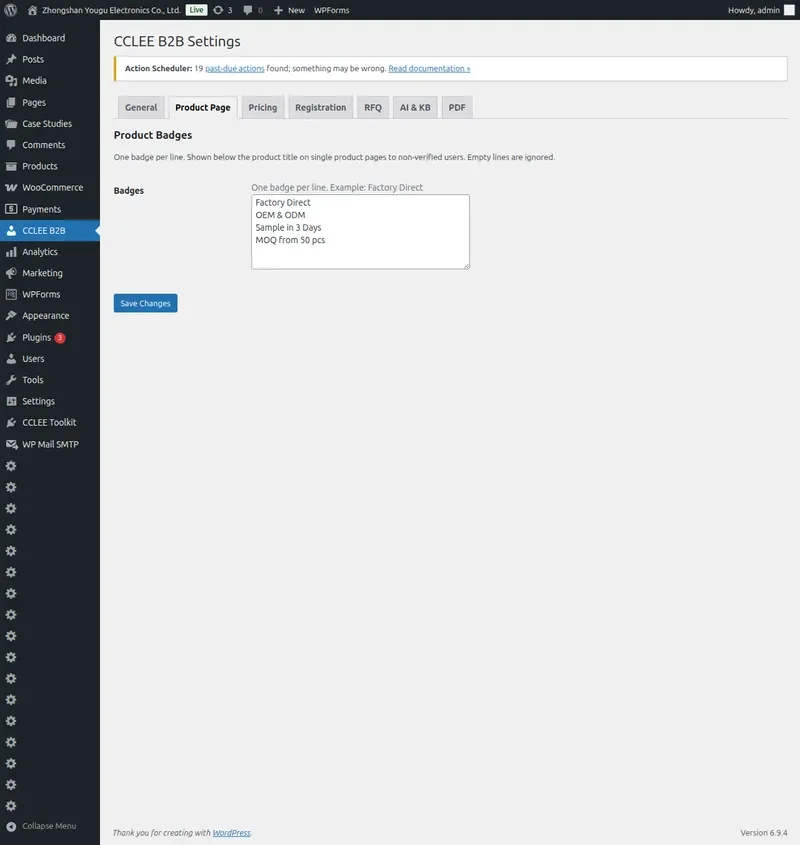
产品徽章
为产品添加自定义标签,展示卖点和重要信息给非企业用户。
适用场景:
- 工厂直供 / OEM & ODM
- 交货周期提示
- 最低起订量说明
- 特殊认证标识
配置步骤
- 进入 CCLEE B2B → Product Page
- 在 Badges 文本框中填写徽章,每行一条
- 保存设置
示例:
工厂直供
OEM & ODM 可定制
7天交货
前台效果
非 Verified 访客在产品页标题下方看到徽章标签。

徽章显示规则
徽章仅对 Pending 和 Retail 用户显示,Verified 企业用户默认看到批发价格,不需要徽章引导。
内控产品 ID(Source ID)
在后台为每个产品设置内部编号,供 B2B 采购人员参考。
配置步骤
- 进入 WP Admin → Products → Edit
- 切换到 Inventory 标签
- 填写 Internal Product ID 字段
- 更新产品

前台效果
产品页 meta 区域显示内控 ID,方便采购人员通过电话或邮件询价时准确引用产品。
推荐配件
基于 Cross-sell 关联,在产品页底部自动展示相关配件推荐。
配置步骤
- 进入 WP Admin → Products → Edit
- 在 Linked Products 面板中,找到 Cross-sells
- 搜索并添加关联产品
- 更新产品
前台效果
产品页加入购物车按钮下方,显示 "Recommended Accessories" 横滑卡片区域。

卡片内容:
- 配件产品图片
- 配件名称
- 配件价格(如有)
- 点击跳转到配件产品页
常见问题
徽章没有显示?
- 确认 Product Page 设置中 Badges 文本框有内容
- 确认当前用户不是 Verified 企业用户(Verified 用户看不到徽章)
- 清除浏览器缓存或使用隐身模式测试
推荐配件没有出现?
- 确认产品已添加 Cross-sell 关联
- 确认当前用户为 Verified 企业用户
- 检查产品是否有有效的 Cross-sell 产品
内控 ID 显示位置在哪里?
显示在产品页面的 meta 信息区域,位于加入购物车按钮附近。