CCLEE B2B — Enterprise Registration
Admin path: CCLEE B2B → Registration
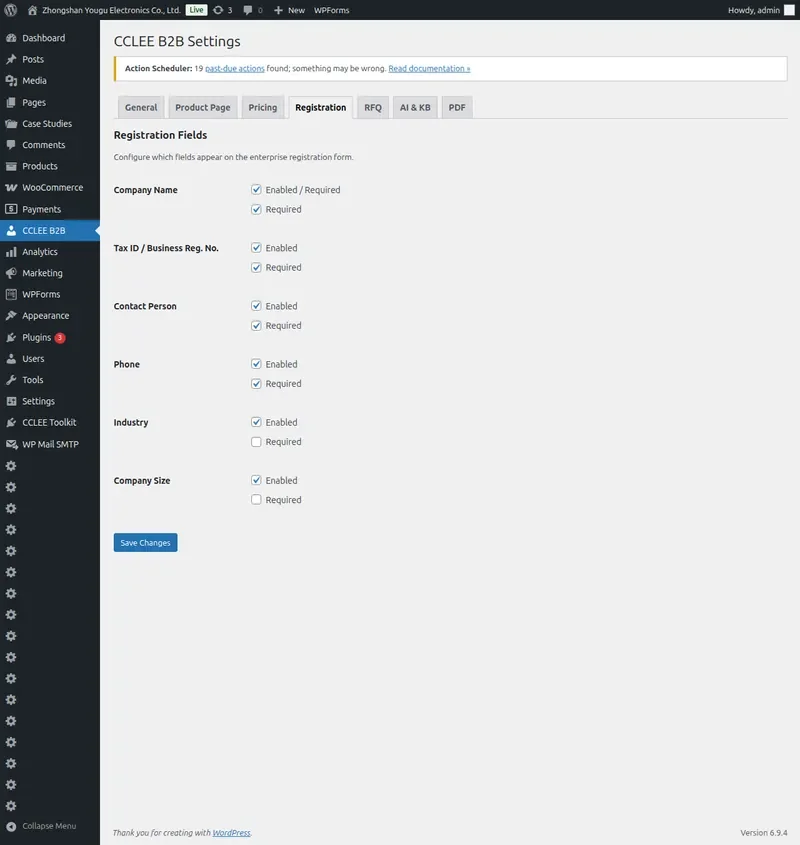
Registration Field Configuration
Available Fields
| Field | Description | Purpose |
|---|---|---|
| Company Name | Company name | Identify enterprise identity |
| Tax ID | Tax ID / Business Registration Number | Verify business legitimacy |
| Contact Person | Contact person name | Primary contact |
| Phone | Phone number | Contact information |
| Industry | Industry | Understand customer background |
| Company Size | Company size | Evaluate purchasing power |
Configuration Steps
- Go to CCLEE B2B → Registration
- For each field, set:
- Enabled — Whether to display the field
- Required — Whether it's a required field
- Save settings
Frontend Registration Form
Add Form Page
- Create a new page (e.g., Become a Wholesale Customer)
- Add the shortcode:
[cclee_b2b_register] - Publish the page
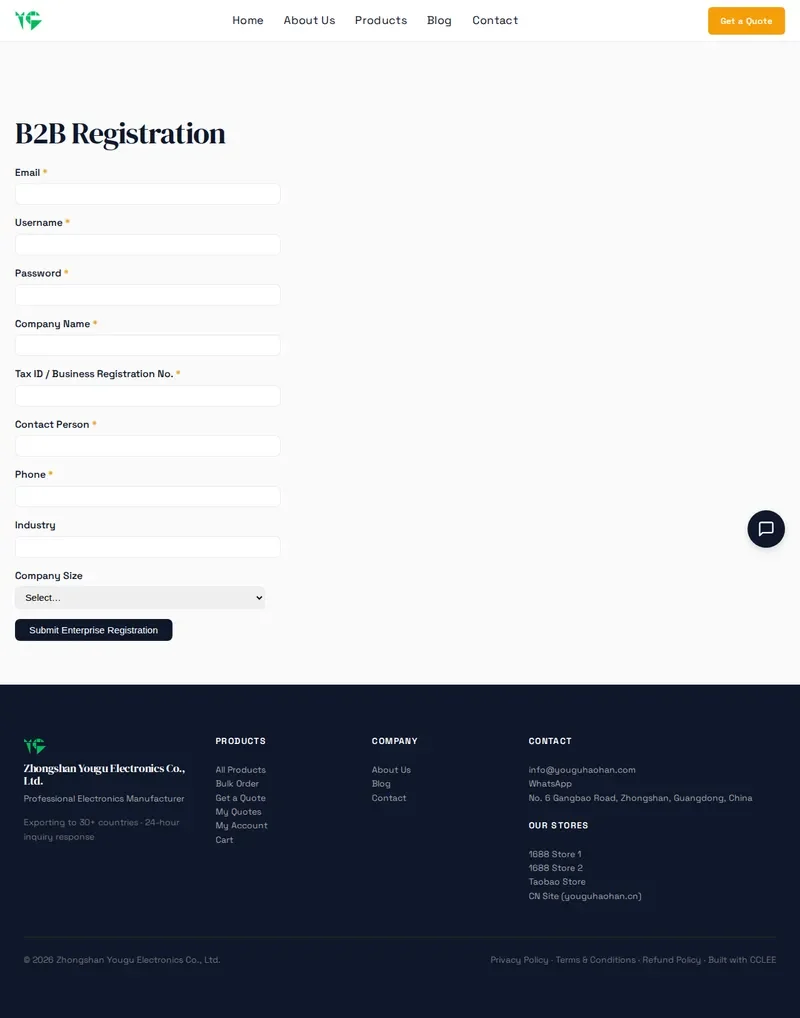
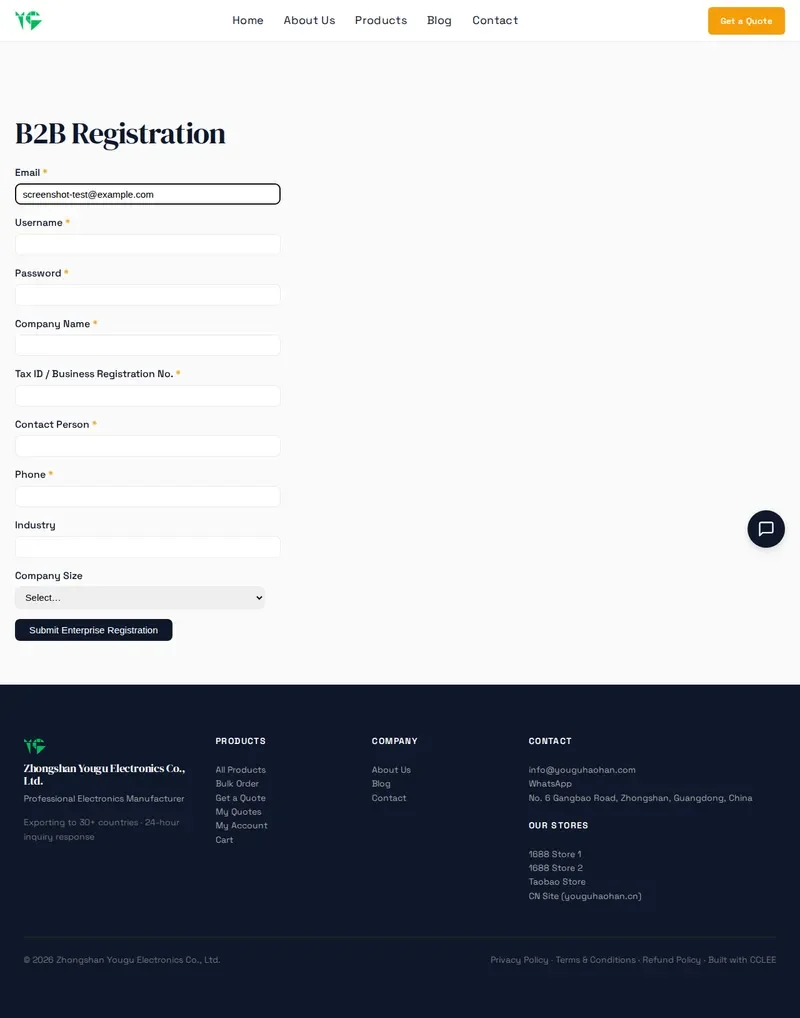
Form Filling
Visitors/customers fill in enterprise information and submit.
After Submission
- System creates user account with B2B status as Pending
- Admin receives new application notification (email)
- Applicant receives submission confirmation email
Admin Approval
View Pending Users
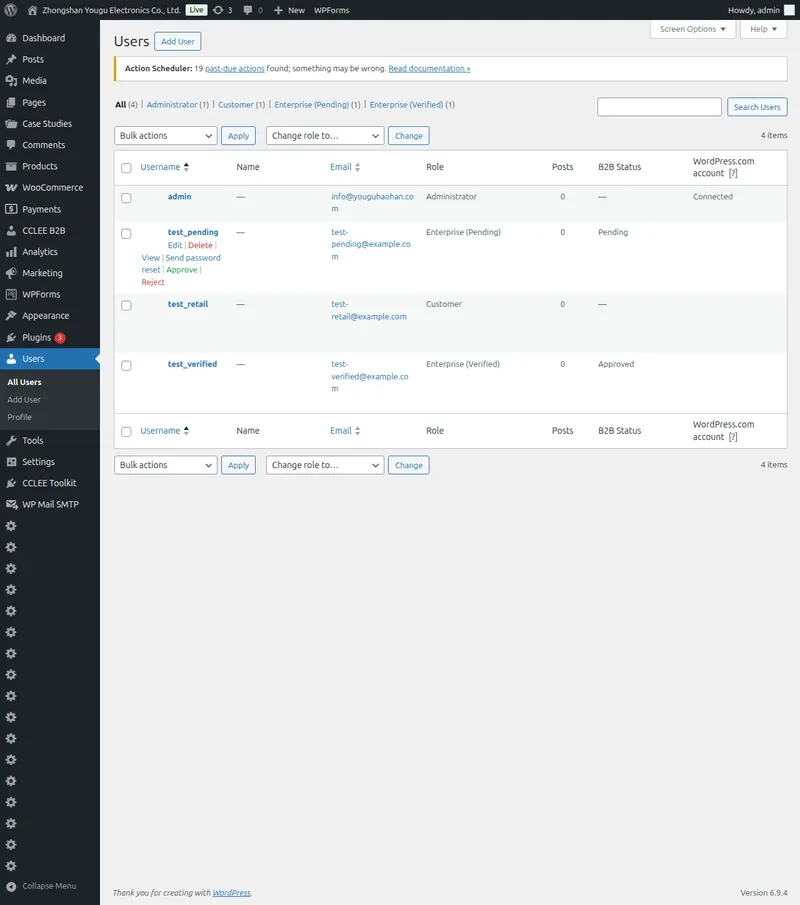
Go to WP Admin → Users. The new B2B Status column shows each user's approval status.
Approval Actions
- Find users with Pending status in the user list
- Click Approve or Reject quick action
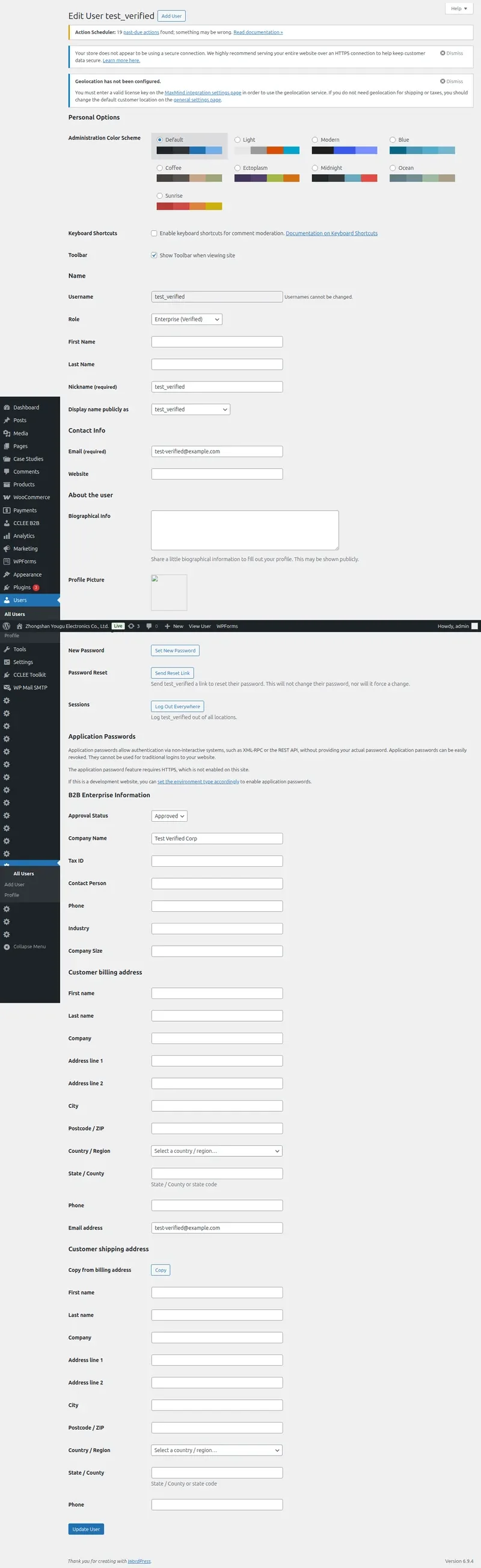
- Or go to user edit page to modify B2B fields and status
Approval Results
| Action | User Gets Role | User Status | Email Notification |
|---|---|---|---|
| Approve | cclee_b2b_verified | approved | Approval email |
| Reject | Keep original role | rejected | Rejection email |
Email Notifications
System automatically sends the following emails:
| Trigger | Recipient | Content |
|---|---|---|
| Submit registration | Applicant | Confirmation that info was received, awaiting approval |
| Approval | Applicant | Account activated, can now wholesale purchase |
| Rejection | Applicant | Application not approved, can contact support to appeal |
Email Configuration
Make sure the website email function works (wp_mail works). You can confirm the email address in WP Admin → Settings → General, or install an email plugin.
FAQ
User didn't receive email?
- Check spam folder
- Confirm website email function works
- Contact admin to check email logs
Approval button not showing?
- Confirm user's B2B status is Pending
- Confirm current logged-in user has admin permissions
- Clear browser cache and retry
How to modify user's B2B info?
In WP Admin → Users → Edit User page, find B2B fields (company name, tax ID, contact person, etc.) to modify directly.
Can I batch approve?
Currently requires individual approval. For batch needs, use WP-CLI or database operations.